miércoles, 24 de septiembre de 2014

Resumen del libro de la página 10 a la página 26

Ecuador es territorio de software libre

El presidente Rafael Correa destacó la importancia del software libre. Señalo que la implementación de este tipos de programas creados por profesionales nacionales. Existe el Decreto 1.014, en el que se establece como política de Estado el uso de software libre. Un ejemplo de eficiencia es el portal de contratación pública. Este sitio web permite a l@s usuari@s trabajar a distancia y en línea sin que se hayan registrados inconvenientes en su operatividad.
  1. Gracias a los programas de inclusión tecnológicas impulsados por el Gobierno, personas de escasos recursos han podido acceder a la tecnología en el Ecuador. "El cambio tecnológico que está viviendo el país es consecuencia de nuestra convicción de los fundamental de la ciencia y tecnología para el Buen Vivir" 

Características generales de Ubuntu 12.10

Ubuntu 12.10 tiene estabilidad y define mejor las características que tendrá la versión final.
Además permite que los escritorios 3D funcionen sin problemas en hardware.

Pre instalación

Antes de poder instalar Ubuntu 12.10 debes realizar tres pasos:
  1. Descargar la imagen ISO de Ubuntu.
  2. Quemar la imagen ISO a un CD/DVD o un pendrive.
  3. Configurar el BIOS para que arranque desde el CD/DVD o desde el pendrive.

Instalación paso a paso

Una vez configurado el bios para que arranque desde el pendrive, reinicia la maquina con el pendrive puesto. Lo recomendable es primero probar Ubuntu sin instalar, para ver si el sistema funciona.
La segunda opción es instalar el sistema directamente.

Paso 1: 

Una vez que arranque Ubuntu, haz clic en Install Ubuntu 12.10.

Paso 2:

Cuando la PC termine de arrancar desde el DVD te va a mostrar una ventana donde elegir el idioma y elegir si quieres instalar o probar. Debes elegir Español y la opción Instalar.

Paso 3:

El instalador va a verificar las condiciones mínimas para instalar Ubuntu.

Paso 4:

A continuación las opciones.
Marcaremos la opción borrar todo el disco. Si tienes Windows, te aparecerá la opción instalar Ubuntu junto a Windows.

Paso 5:

Elige tu ubicación.

Paso 6:

Elige tu distribución del teclado.

Paso 7: 

Elige nombre de usuari@ y contraseña. Los datos en minúscula.

Paso 8:, reiniciar pero o reiniciar 

Espera mientras los archivos se copian y se descargan desde Internet.

Entorno del tablero Unity

Unity es una interfaz de usuari@ creada para el entorno de escritorio. Fue diseñada con el propósito de aprovechar el espacio en pantalla pequeñas de los netbooks. Unity presenta: el área de aplicaciones, los indicadores, el Launcher y el Dash.

El área de aplicaciones

Es la parte del escritorio donde se muestran las diferentes aplicaciones que tengas abiertas.

El área de indicadores

los indicadores son widgets persistentes que estás referentes para preferencia y control de Ubuntu.

Control de configuración del sistema

Incluye los botones para apagar pero también te permite acceder a algunos dispositivos instalados como la web-cam o la impresora.

Configuración de fecha y hora

Visualiza la hora establecida en el sistema. Tiene un botón que te permite configurarlo para que muestre también el día de la semana y la hora.

Control de sonido y reproducción

Te permite cambiar el volumen del sonido del sistema.

Control de red y bluetooth

Ambos controles te permiten acceder a la gestión de la red.

Control de la batería del portátil o de la toma de corriente

Puedes ver el indicador  de la batería. Un botón que te permite configurar el uso de la batería.

Control de configuración de corre, chat, lector de noticias o mensajería y tu cuenta de Ubuntu One

Agrupa en el indicador las distintas aplicaciones que tengas configuradas.

Otros indicadores

La instalación de algunas aplicaciones puede también instalar indicadores en este área.

El Dash del escritorio Unity

El Dash es un control de acceso rápido a aplicaciones. Se activa haciendo clic en este icono o la tecla Windows.

Carpeta personal

El lanzador te permite acceder a las carpetas y archivos de tu carpeta personal/home.

Lanzadores a aplicaciones favoritas

Puedes personalizar añadiéndole tus propios lanzadores o también eliminar los que ya tengas establecidos.

  • Reconocer la aplicación: 

Muestra en el Launcher y un mensaje informativo.

  • Iniciar una aplicación alojada en el servidor:

Si pulsas con el botón central, Unity abrirá una instancia adicional del programa en una nueva ventana.

  • Añadir y eliminar lanzadores en el Launcher:

Para añadir nuevos iconos arranca o inicia la aplicación que deseas añadir. Haz clic con el botón derecho  y selecciona la entrada Mantener el Lanzador.
Para quitar los lanzadores del Launcher, haz clic con el botón derecho y selecciona la entrada No Mantener en el Lanzador. 

  • Cambiar el orden de los lanzadores:

Solo tienes que arrastrarlo hacia un lado.

  • Diferentes opciones en cada lanzador:

El botón derecho del ratón sobre un icono despliega un globo con el nombre del programa y opciones adicionales.

  • Moverse entre aplicaciones en ejecución:
Te permite moverte entre aplicaciones que tienes en ejecución, pulsando la combinación de teclas Alt+Tab.
Con la tecla Tab puedes activar una o otra según tus necesidades.
Es decir, si mueves el ratón por encima  de estos lanzadores, el Launcher tendrá un comportamiento scroll permitiéndote acceder asía todos los lanzadores que no veas.
El Launcher te muestra qué aplicaciones tienes abiertas y cuál de ellas es la aplicación activa. Si dispones de varias instancias abiertas, Unity te lo indicará una marca por cada una de ellas a la izquierda del icono.

  • Selector de áreas de trabajo:
Permite disponer de varios escritorios abiertos con diferentes aplicaciones. Un escritorio es un entorno de trabajo y l@s  usuari@s  de GNU/Linux están familiarizad@s donde es posible agrupar ventanas de programas. En Unity dispones de cuatro espacios de trabajo. Al pulsar dicho icono se muestran los cuatros espacios. Las áreas se iluminan y se mantienen oscurecidas las áreas de trabajo libres. Con el ratón o con las teclas del cursor puedes desplazarte de una a otra.

  • Y algo realmente muy útil:
Puedes  mover aplicaciones y ventanas directamente entre los escritorios. Es muy fácil: sólo haz clic sobre la ventana o aplicación y arrastra.
Existe un método más rápido de acceder a escritorios virtuales. Si utilizas la combinación de de teclas Ctrl+S.

  • El Dash del escritorio Unity
Observa el logotipo de Ubuntu en la parte superior. Te permite acceder haciendo clic sobre él. El mismo si pulsas sobre la tecla Ctrl de ubuntu.

El Dash, un motor de búsqueda que encuentra archivos. Menú de Inicio presenta tanto los lanzadores de aplicaciones como el acceso rápido a los ficheros. El Dash es un elemento del escritorio Unity integrado de una ventana que se puede maximizar o minimizar. Está compuesto por una caja de búsqueda y una zona de iconos.

  • La búsqueda general
Es la que se muestra al activar El Dash de Unity. Te permite una búsqueda rápida del término que quieras buscar en todo el sistema.

  • La búsqueda de aplicaciones
Puedes escribir el nombre completo del programa, Ubuntu te ofrecerá todas las opciones disponibles.
La ventana aparece dividida en tres secciones:

Sección superior - Usadas recientemente:

Muestran las aplicaciones que has utilizado.

Sección Central - Instaladas:

Muestran las aplicaciones instaladas en el sistema.

Sección inferior - Aplicaciones disponibles para descargar:

En el listado puedes ver aplicaciones relacionadas con la temática en cuestión que puedes instalar.
Iniciar aplicaciones en el Dash del Escritorio Unity es muy sencillo. Solo tienes que escribir el nombre del programa en el cuadro de búsqueda y hacer clic en el icono del programa correspondiente.

  • La búsqueda de archivos y carpetas

Esta lente te permite el acceso rápido a los documentos recientes, a la carpeta Descargas y a las carpetas en tu carpeta personal. La entrada Filtrar resultados permite localizar archivos y carpetas filtrando los resultados por fecha, tipo y tamaño del archivo.

  • La búsqueda de archivos en tu colección de música

Permite el acceso rápido a tu colección de música . Actualizada en el reproductor de música. Tal y como sucede con el resto de lentes, puedes filtrar los resultados y localizar tu música preferida.
e concepto de Lends en Unity es muy personizable. Según tus necesidades, puedes instalar más lentes, como los reproductores de audio.

miércoles, 17 de septiembre de 2014

PASOS PARA INSTALAR UBUNTU

PASOS PARA INSTALAR UBUNTU

Pre-instalación

Antes de poder instalar Ubuntu 12.10 hay que realizar 3 pasos:
  1. Descargar la imagen ISO de Ubuntu. Si no sabes qué versión descargar, te recomiendo leer primero esta introducción a algunos conceptos básicos que te van a servir para elegir cualquier distribución.
  2. Quemar la imagen ISO a un CD/DVD o un pendrive.
  3. Configurar el BIOS para que arranque desde el CD/DVD o desde el pendrive, según lo que hayas elegido en el paso anterior.

Instalación paso a paso

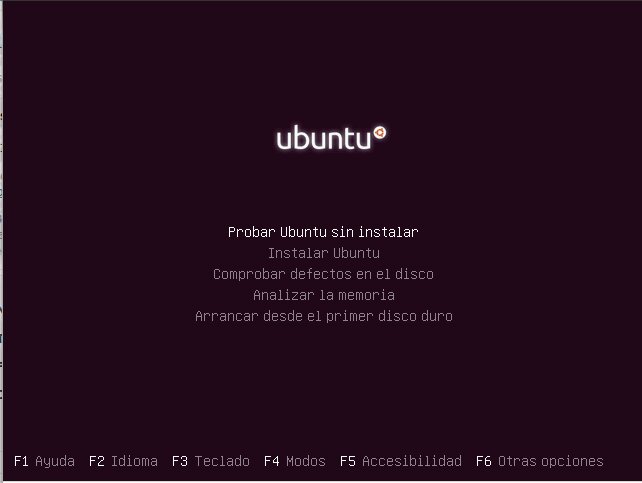
Una vez configurado correctamente el BIOS para que arranque desde el pendrive, reinicia la máquina con el pendrive puesto. Luego de unos instantes, aparecerá GRUB 2, el gestor de arranque de Ubuntu. Aquí hay básicamente 2 caminos a seguir. Lo recomendable es primero probar Ubuntu sin instalar, para ver si el sistema funciona correctamente; es decir, si te detecta bien tu hardware, si te gusta el sistema, etc. La segunda opción es instalar el sistema directamente.
En este caso, vamos a elegir la opción Probar Ubuntu sin instalar.

Una vez que arranque Ubuntu, hace clic en el icono Install Ubuntu 12.10. Aparecerá el asistente de instalación.
Lo primero que hay que elegir es el idioma de instalación. Seleccioná Español, luego hacé clic en el botón Instalar Ubuntu.
Confirma que cumplís con los requisitos mínimos de instalación haciendo clic en Continuar.Cabe destacar que el único requisito indispensable es contar con el espacio en disco necesario.
Tener una conexión a Internet es recomendable pero no un requisito excluyente ya que vas a poder saltear la descarga de paquetes para cuando te venga más cómodo.
También es recomendable, aunque no un requisito excluyente, estar conectado a un toma corriente. Esto es especialmente cierto en caso de estar utilizando una laptop, ya que el proceso de instalación consume mucha energía y no hay que ser un genio para darse cuenta que no está bueno que la máquina se apague en medio de la instalación, mucho menos si se trata de la instalación del sistema operativo.
Adicionalmente, en esta parte de la instalación se nos ofrece la opción de elegir si vamos a descargar las actualizaciones del sistema al momento de instalar Ubuntu, opción que no recomiendo marcar debido a que puede demorar el proceso de instalación considerablemente.
La otra opción es descargar software de terceros que nos permita reproducir contenido multimedia no libre como es el caso de archivos mp3 o visualizar contenido multimedia en la web desarrollado en Flash, como es el caso de algunos vídeos en YouTube o juegos en sitios web como Facebook.
Yo personalmente prefiero instalar todo este software de manera manual una vez haya concluido el proceso de instalación, pero no hay problema alguno si deseas marcar esta opción y hacerlo durante el proceso de instalación.
Esta es la parte más difícil: el particionado del disco.
Antes que nada, hay que aclarar que la pantalla puede ser ligeramente diferente, según el o los sistemas operativos que ya tengas instalados en esa máquina. Así, por ejemplo, si tienes instalada una versión anterior de Ubuntu,también se mostrará la opción de actualizar el sistema.
En este caso, vamos a suponer el escenario típico: compraste una computadora, viene con Windows 8, te diste cuenta de que era una porquería quieres probar algo nuevo.
Aquí existen 3 caminos a seguir:
a) Eliminar el sistema operativo anterior e instalar: esta es la opción más fácil: borras todo e instalas  encima. No es necesario calentarse la cabeza con particionar el disco ni nada por el estilo.
b) Instalar Ubuntu junto a Windows: esta opción nos permite realizar una instalación compartida con una instalación actual de Microsoft Windows, ofreciéndonos la opción de crear una partición para Ubuntu Linux a partir del espacio libre en disco que posea nuestra maquina, incluso pudiendo re dimensionar el tamaños de dicha partición directamente desde el dialogo del instalador.
c) Particionar el disco en forma manual.
Si seleccionas la tercera opción, empezará el asistente para el particionado del disco. Por lo tanto, este paso es opcional. Únicamente, se recomienda para usuarios intermedios o avanzados que saben lo que esto implica. Cualquier paso incorrecto puede implicar la pérdida de datos en el disco. Si no te quieres arriesgar mejor no lo hagas.
En caso de que te decidas por esta opción, mi recomendación es dividir el disco en 3 particiones:
1.- La partición root. Donde estará se instalará el sistema. Hay que montarla en /. Recomiendo el formato de archivos EXT4. El tamaño mínimo debe ser de al menos 5 gigas (2Gb para el sistema base y el resto para las aplicaciones que vas a instalar en el futuro). Repito, éste es el tamaño mínimo, no el ideal (que puede andar en los 10/15Gb).
2.- La partición home. Donde estarán todos tus documentos. Hay que montarla en /home. Recomiendo el formato de archivos EXT4. El tamaño es una elección netamente personal y depende exclusivamente de cuánto lo vas a usar.
3.- La partición swap. Espacio reservado en el disco para la memoria swap (cuando se te acaba la memoria RAM el sistema utiliza este espacio en disco para “expandirla”). Esta partición no puede ser omitida y debe existir sí o sí. El tamaño recomendado es de: a) para particiones de 1Gb o menos, la swap debe ser el doble de tu memoria RAM; b) para particiones de 2Gb o mas, la swap debe tener al menos 1Gb.
Cuando esté todo listo hace clic en Aceptar y el sistema te va a preguntar si estás de acuerdo con los cambios.
Hace clic en Instalar ahora. Lo primero será elegir la zona horaria:
Lo siguiente que configuraremos será el teclado. No te olvides de probar el teclado que hayas elegido (especialmente, las teclas complicadas como la ñ, ç y las combinaciones de teclas Alt gr + alguna tecla). Si no funciona correctamente, prueba otras distribuciones de teclado.
Después de configurar el teclado viene la configuración del usuario.
Simplemente hay introducir un nombre de usuario y contraseña, un nombre para la computadora y determinar si es necesario solicitar la contraseña para iniciar sesión. Desde aquí también es posible cifrar la carpeta personal, cosa que no recomiendo (debido a que puede ralentizar el sistema) a menos que estés demasiado preocupado por la seguridad de los documentos almacenados en esa máquina.
Luego de unos instantes, finalizará la copia de archivos. Mientras tanto, puedes disfrutar de unas imágenes que muestran algunas de las bondades de Ubuntu.
Una vez que esté todo listo, puedes reiniciar o seguir probando el sistema.
Finalmente, reinicia y saca el disco o pendrive que hayas utilizado.

viernes, 12 de septiembre de 2014

Programas para pasar datos del movil al pc

iTunes

Si eres afortunado poseedor de un iPhone necesitarás iTunes para prácticamente todo. Instala iTunes en tu PC y podrás sincronizar fotos, vídeos y música con tu PC y podrás sincronizar fotos, vídeos y música con tu PC, realizar actualizaciones del software del teléfono, hacer copias de seguridad de tu información y comprar aplicaciones a través de la iTunes Store.

HTC Sync Manager

Si tu teléfono móvil es de la marca HTC , HTC Sync Manager es el programa adecuado para copiar archivos, sincronizar el calendario y los contactos Outlook e instalar aplicaciones. Es realmente sencillo de utilizar y la mejor marca de pasar fotos, música y vídeos del PC a tu HTC.

Samsung Kies

Samsung Kies es el programa oficial de la casa coreana para sincronizar tu teléfono móvil Samsung con el PC. Samsung Kies tiene un diseño muy actual y cuidadoso. El programa te permite copiar datos, sincronizar calendarios y contactos y gestionar aplicaciones descargadas en tu teléfono.

Nokia Suite

Nokia Suite es el sucesor de Nokia Ovi Suite y Nokia PC Suite, los programas utilizados para gestionar teléfonos de la marca sueca desde Windows. Con Nokia Suite puedes gestionar fotos, vídeos, mensajes SMS y MMS, música, mapas e incluso actualizar tu dispositivo y realizar copias de seguridad.

Blackberry Desktop Software

Si tienes un Blackberry (hasta 057), el programa que necesitaras para sincronizar tu teléfono con windows  es Blackberry Desktop Software, el programa oficial distribuido por el fabricante. Con él puedes instalar nuevas aplicaciones y sincronizar contactos, citas, tareas y mensajes. También puedes convertir vídeos para poder verlos en tu Blackberry y realizar copias de seguridad.

Sony Ericsson  PC Companion

Sony Ericsson PC Companion es un  conjunto de utilidades para sacarle el máximo partido a tu móvil Sony Ericsson. Este programa te permite actualizar y el PC. Lo más interesante de Sony Ericsson PC Companion es que compone de módulos independientes, así que solo tienes que descargar los módulos que vaya a usar.