miércoles, 13 de mayo de 2015

resumen del libro del bloque 4

Las redes sociales 

Las redes sociales se están comenzando a incorporar en la educación de forma lenta, aunque gracias a las últimas aplicaciones surgidas, de mayor valor e interés educativo, se ha producido un despegue considerable en su uso.

Función de las redes sociales en la institución educativa

Estos son,entre otros muchos, algunos ejemplos sobre la función que cumplen las redes sociales a nivel educativo:
  • Permiten la comunicación entre profesores y alumnas de forma sencilla más allá del horario lectivo.
  • Permiten organizar y gestionar recursos web hipertextuales existentes en la red.
  • Permiten un debate sobre un tema determinado. 
Tipos de redes sociales 
Existen varios tipos que se clasifican de acuerdo a los intereses del usuario:

Actitudes para el aprendizaje colaborativo mediante las redes sociales

En la educación, el aprendizaje colaborativo adquiere una connotación especial debido a la misión que le corresponde en la formación y desarrollo integral de la personalidad a partir del logro de una cultura general integral, por lo tanto, se requiere también de una actitud positiva al momento de aprender y de tratar con el público a través de la red.

Estrategias para el trabajo colaborativo dentro de las asignaturas del currículo, por medio de las redes sociales.

Las tecnologías pueden ser utilizadas como recurso complementario y de apoyo en sesiones en las que el protagonista sea el/la alumna, y por tanto, se promueva su participación y la colaboración orientada a un objetivo común.

Proyectos tele colaborativos

Estos proyectos tienen en común el uso de la red para conseguir los propósitos educativos en los que estés enfocada, cuya selección el autor fija como el paso prioritario que debes realizar al intentar integrar cualquier recurso, en este caso Internet, en un contexto de enseñanza-aprendizaje.

Proyectos orientados a la comunicación e intercambios interpersonales.

En esta categoría se incluyen proyectos cuyo principal propósito es garantizar la comunicación entre diferentes agentes educativos, ya sean alumnos, profesores o personal externo a las aulas, adoptando el rol que ocupan en una situación habitual de enseñanza-aprendizaje, o bien roles simulados.
Los tipos de actividades incluidos en esta categoría son:  
a. Correspondencia entre amigos.
b. Aulas globales.
c. Reuniones virtuales.
d. Experiencias de tutoría entre iguales.
e. Encarnación de personajes.

Recopilación y análisis de información.

Esta categoría implica usar estrategias de acceso y búsqueda de información, y posteriormente reelaboración  (o reconstrucción) de la información para su publicación en red.
Dentro de esta categoría se diferencian cinco tipos de proyectos o actividades:
a. Intercambio de información.
b. Creación de bases de datos o más recientemente, creación colectiva del conocimiento a través de las herramientas de la web 2.0-3.0
c. Publicaciones electrónicas
d. Minería de datos o análisis de bases de datos.
e. Visitas virtuales de campo.

Seguridad

Las redes sociales son parte de los hábitos cotidianos de navegación de gran cantidad de estudiantes y usuarios en general. Cualquier usuario de Internet hace uso  de al menos una red social y muchos participan activamente en varias de ellas.

¿Cuales son los riesgos en las redes sociales?

Malware

Acrónimo en inglés de las palabras malicious y software, es decir, código malicioso.
Son archivos con fines dañinos que, al infectar una computadora, realizan diversas acciones, como el robo de información, el control del sistema o la captura de contraseñas.

Phishing

Consiste en el robo de información personal y/o financiera del usuario, a través de la falsificación de un ente de confianza.
Es frecuentemente realizado a través del correo electrónico y sitios web duplicados, aunque puede realizarse por otros medios.

Robos de información

El robo de información en redes sociales se relaciona directamente con el robo de identidad, uno de los delitos informáticos que más ha crecido en los últimos años.
Los dos vectores de ataque más importantes para el robo de información son:
  • Ingeniería social.
  • Información pública.

Acoso y menores de edad

Existen una serie de amenazas, que están enfocados específicamente a los jóvenes que utilizan estos servicios: acoso (cyberbulling), grooming, sexting; son algunos de los riesgos a los que se ven expuestos al navegar por redes sociales.

Utilizar tecnologías de seguridad

La utilización de un software antivirus con capacidades proactivas de detención y con una base de firmas actualizada, es un componente fundamental para prevenir el malware que se propaga por redes sociales.

Configurar la privacidad en las redes sociales 
  • Evitar que ninguna configuración de perfil esté disponible de forma pública sin limitaciones.
  • Limitar el público que observa las fotos donde el usuario fue etiquetado, especialmente si se trata de un niño.
  • Evitar que las aplicaciones pueden acceder a información personal o publicar en el muro.
En facebook

Elegir la opción Configuración de cuenta menú Cuenta de la esquina superior derecha. Luego dirigirse hacia la pestaña de seguridad de la cuenta y encontrarás la posibilidad de optar por la navegación segura.

En Twitter 

Ir a la configuración de la cuenta y marcar la casilla Usar HTTPS, como se indica en la siguiente imagen.

¿Cómo configurar HTTPS en facebook y twitter?

Configurar la navegación por el protocolo HTTPS, permite que todos los ataques relacionados a la interceptación de información que viaja en texto claro (legible) a través de redes de computadoras, sean controlados.


caratula del 3 parcial del 2 quimestre

Unidad Educativa "Santa Mariana de Jesús"
Nombre: Kimberly Naranjo

Materia: Computación 

Profesora: Lic. Yajaira Naranjo

Curso: 1ro B.G.U. "B"

Parcial del segundo quimestre


miércoles, 10 de diciembre de 2014

Barra de Herramientas

Las barras de Herramientas

Desde las diversas Barras de Herramientas de OpenOffice Writer podemos utilizar las funciones más importantes de la aplicación.

La barra de herramientas denominada Estándar es la siguiente:


Writer 311 1.4.1.png

La barra de herramientas denominada Formato es la siguiente:


Writer 311 1.4.2.png

Cuando seleccionamos un marco o una imagen, la barra de formato se presenta como ves aquí:


Writer 311 1.4.3.png


En la zona inferior, justo encima de la Barra de Estado, podemos ver la Barra de Herramientas de Dibujo, con opciones para insertar distintos gráficos, cuadros de texto, llamadas y otros elementos.


Writer 311 1.4.4.png

Esta barra se muestra u oculta con el icono Writer 311 1.4.5.png de la barra de herramientas Estándar.
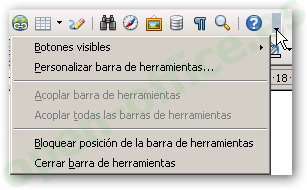
Las barras de herramientas las puedes mover de posición situando el cursor del ratón sobre la línea de puntos que hay al principio de todas ellas. El cursor toma la forma de una cruz de flechas. Haz clic y arrastra la barra hasta su nueva posición.


Writer 311 1.4.6.png

Puedes seleccionar los botones visibles de la barra, o personalizarla fácilmente haciendo clic en el desplegable que aparece al final de cada barra.


Writer 311 1.4.7.png

miércoles, 3 de diciembre de 2014

Elementos de la pantalla de Writer

Elementos de la pantalla de OpenOffice Writer

Barra de título 

La barra de título situada en la parte superior de la ventana indica el nombre de la aplicación y el nombre del documento que se encuentra abierto  o que se esté editando en ese momento. 
Barra de menú 
La barra de menú situada debajo de la barra de título presenta los diferentes menús disponibles para la aplicación. Cada menú contiene una lista de diversos comandos que se utilizarán según las necesidades. A la derecha de alguna de las opciones de los distintos menús, se muestra la combinación de teclas que ejecutan de forma directa algunos de estos comandos. Otras opciones de menú tienen representado el botón localizado en algunas de las barras de herramientas. 
Barras de herramientas 
Las barras de herramientas contienen botones de acceso rápido de las operaciones más comunes o frecuentes  que se pueden realizar. Estos permiten acceder o ejecutar  una determinada acción u operación sin tener que recorrer las diferentes opciones en los distintos menús desplegables. Writer dispone de varias barras de herramientas que pueden utilizarse para fines diversos. Si sobre una opción de la lista que está marcada se hace clic, la misma se desmarca (se oculta) y si está desmarcada al hacer clic se marca activándose para su visualización. Las barras de herramientas se pueden colocar en cualquier lugar de la ventana; sobre los bordes como se muestra por lo general al inicio de la aplicación; o flotante si la arrastramos sobre el área de trabajo. Para situar una barra de herramientas en otra posición de la ventana deben arrastrarse desde la marca que poseen al inicio de la misma, a la nueva posición. Para volverlas a situar dentro del área de barra de herramientas, se las puede volver a arrastrar (en este caso tomándolas del titulo) o haciendo directamente doble clic sobre el título de las mismas. Es recomendable dejar únicamente visibles las barras de herramientas con las que mayor frecuencia se trabaje (Estándar y Formato; son las barras de herramientas visibles por defecto), tener otras barras visibles de modo  innecesario, resta espacio de pantalla para trabajar sobre el documento. Para ver el nombre de un botón de la barra de herramientas, se debe situar el puntero del ratón sobre el botón (sin hacer clic) y esperar un momento hasta que aparezca su nombre. Además las barras de herramientas pueden ser modificadas por el usuario según sus necesidades. 
EL cursor  
El cursor o punto de inserción es un punto intermitente que se observa en el documento. El mismo indica la posición donde se insertará el próximo carácter que se teclee o la selección que se pegue. 
Las barras de desplazamiento 
Las barras de desplazamiento horizontal y vertical situadas en la parte inferior y a la derecha de la ventana respectivamente, permiten desplazarse por la ventana cuando el contenido de un documento no se visualiza por completo. 
Las reglas 
Las reglas permiten controlar los márgenes y en el caso de la regla horizontal ubicada en la  parte superior de la ventana, permite ajustar las sangrías y las tabulaciones definidas en el documento.  Para activar o desactivar las reglas se debe seleccionar la opción de menú Ver | Regla tal  cual como se activa o desactiva una barra de herramientas.  La marca  a la izquierda, establece que las reglas están visibles. Si se hace un clic sobre  dicha opción, se desmarca, y por consiguiente las reglas se ocultarán. 
Barra de estado 
La barra de estado se encuentra situada en la parte inferior de la ventana del documento y muestra información del documento.  Esta barra está dividida en secciones que indican el estado de algunas configuraciones del  documento actual.  Indica la página en la cual estamos trabajando y cuantas páginas  en total tiene el documento  Estilo de página  Idioma de párrafos .
Botones de navegación
Permiten desplazarse rápidamente entre páginas, objetos, resultados de búsquedas, etc.
Barras de objetos
Existen muchas barras diferentes para manejar todos los tipos de objetos (texto, tablas, imágenes, etc.) que soporta OpenOffice.org Writer. Para ahorrar espacio, se visualizan todas en el mismo lugar; cuando hay varias disponibles, aparece un botón a la derecha para conmutar las barras y seleccionar la barra que nos interese. En la ilustración previa, el cursor se halla a la derecha de la palabra ratón, que forma parte de una enumeración que está dentro de una tabla, por lo que, aunque sólo esté visible la Barra de objetos de texto, pulsando sucesivamente el botón de conmutación de barras, podemos visualizar la Barra de objetos de numeración y la Barra de objetos para tablas.
Barra de objetos de texto
Barra de objetos de numeració
Barra de objetos para tablas
Barra de funciones
Contiene funciones como Abrir archivo, Guardar documento, Copiar, Pegar, etc.
Barras de símbolos
Contienen símbolos que permiten el acceso directo a las funciones más importantes de la aplicación. Son lo que en otras aplicaciones se conoce como barras de herramientas, pero aquí este término se reserva para una barra de símbolos específica. Por medio del menú Ver podemos controlar qué barras están visibles y cuáles permanecen ocultas.

OOWrite01.png

miércoles, 26 de noviembre de 2014

Writer

¿Qué es writer?

OOoWriter.svgWriter es un procesador de multiplataforma que forma parte del conjunto de aplicaciones de la suite ofimática Apache Open Office Además de otros formatos estándares y ampliamente utilizados de documentos, puede abrir y grabar el formato propietario .doc de Microsof Word casi en su totalidad. El formato nativo para exportar documentos es XML. También puede exportar a ficheros PDF nativamente sin usar programas intermedios.

 Ventajas y Desventajas

Ventajas

 1.- Es gratis
2.- Es compatible con MS Office (todas las versiones)
3.- Exportar tus documentos a PDF con un sólo click sin necesidad de instalar nada más.
4.- Es muy estable y usa menos espacio en disco duro.
5.- Opción de instalar sólo los diccionarios que necesitas.
6.- Tiene un editor de ecuaciones completo.
7.- Tiene más plantillas de trabajo para todos sus tipos de archivo(texto, hojas de cálculo, presentaciones.
8.- Incluye instalador de Java.
9.- Tiene mejor manejo de unidades en los gráficos de las hojas de texto y tablas de datos, osea no te genera columnas muy altas o casi invisibles, por ejemplo.
10.- los archivos generados por OOo generalmente son más pequeños, por tanto también ocupas menos epacio de disco duro.

Desventajas.

1.- Ocupa más RAM que el MS Office XP... tal vez y bajo ciertas condiciones un poco más que el 2003. (Pero gasta menos que el 2007)
2.- La compatibilidad de tablas con archivos de texto no está resuelta a 100%, así que es posible que se muevan tus textos o tablas cuando abres de una compu con MSO a una con OOo y viceversa.
3.- Llevar tus archivos guardados por defecto con OOo a donde no está instalado... el MSO no los abre; pero siempre puedes guardar en .doc, .xls, .ppt, excetera.

Ahora como comentario personal te diré que el OOo te acostumbras rápido, si eres estudiante, es mejor opción, al igual si eres un usuario doméstico e incluso para una empresa pequeña.
 

miércoles, 12 de noviembre de 2014

resumen de la pagina 46 a la 48

Libre Office 3.6.0: la suite ofimatica libre y gratuita .

Esta suite gratuita desarollada por The Document Foundation, lleva consigo un procesador de textos (Writer), una hoja de calculo (Calc), una herramienta de presentaciones multimedias (Impress), creador de diagramas (Draw), gestor de bases de datos (Base), y un editor de ecuaciones (Math).
Libre Office es compatible con los documentos de Microsoft Office. Ademas, esta suite no consume apenas recursos de la computadora, por lo tanto resulta muy liviana y ligera.
Herramientas ofimáticas aplicada a tareas académicas concretas.
  • Writer
Libre Office Writer es un procesador de textos puede proteger documentos con contraseñas, guardar versiones del mismo documento, insertar imágenes, objetos o OLE, admite firmas digitales, símbolos, fórmulas, tablas de cálculo, gráficos, hiperenlaces, marcadores, formularios, etc.
  • Calc
Libre Office Calc es un software de hojas de cálculo. Crea las hojas en formato ODS aprobado por ISO, pero ademas puede abrir y editar archivos XLS (x) procedentes de Microsoft Excel.
Tiene una serie de caracteristicas adicionales exclusivas, incluyendo un sistema que automaticámente, define series de gráficas sobre la base de la disposición de la información del usuario.
  • Impress
Libre Office Impress es un programa de presentación de transparencias o diapositivas. El formato nativo de las presentaciones es ODP, pero tambien tiene la capacidad de leery escribir en el formato de archivo de Microsoft Power Point (ppt(x)). Impress tambien hace posible exportar presentaciones archivos PDF.
  • Draw
Libre Office Draw es un editor de gráficos vectoriales y herramientas de diagramación, similar a Microsoft Visio y comparable en características a las primeras versiones de Corel Draw. Tiene características similares a los programas de maquetación para publicación como Scribus y Microsoft Published. Draw tambien puede exportar sus creaciones al formarto PDF y al estándar SVG.
  • Math
Libre Offcie Math es una aplicación para la creación y edición de fórmulas matemáticas. La aplicación utiliza un lenguaje de marcado para representar la fórmulas. Dichas fórmulas pueden así ser incorporadas fácilmente dentro de otros ficheros de Libre Office, tales como los documentos creados por Writer, incrustandolás el documento OLE.

miércoles, 22 de octubre de 2014

Partes de una ventana de Ubuntu

1. Barra de menús:
Contiene todas las acciones que se podrian realizar desde la ventana.

2. Barra de herramientas: 
 Es personalizable.

3. Barra de direccion y de lugar: 
Permite por el árbol de directorios y posee dos formas de visualizacion:
  • Formato de botones.
  • Formato de direccion.

4. Barra de estado:
Muestra informacion sobre el elemento seleccionado

5. Panel lateral:
Muestra el menú principal Lugares.